Semua waktu adalah waktu yang tepat untuk melakukan sesuatu yang baik.
Jangan menjadi orang tua yang masih melakukan sesuatu yang seharusnya dilakukan saat muda.


Tampilkan postingan dengan label jaringan. Tampilkan semua postingan

Kamis, 14 Januari 2010

Perbedaan WAN dan LAN

| | 0 komentar


Wide-Area Network (WAN) adalah jaringan (network) komputer yang luas secara geografik. Maksudnya, satu WAN terdiri dari dua atau lebih Local-Area Networks (LAN). LAN adalah jaringan komputer yang tidak luas, misalnya kebanyakan LAN terbatas di satu gedung atau beberapa gedung saja dan hanya dalam wilayahantar gedung yang berdekatan.

a. Local-area network (LAN): komputer yang terhubung berada pada tempat yang berdekatan secara gografis (misalkan satu gedung).

b. wide-area network (WAN): komputer yang terhubung berada pada tempat yang berjauhan dan dihubungkan dengan line telepon atau gelombang radio. selain itu, jaringan komputer dapat juga dikelompokan berdasar kriteria di bawah ini:a. topologi: pengaturan keterhubungan antar sistem komputer. Terdapat bermacam-macam topologi seperti bus, star, dan ring.b. protokol: protokol mendefinisikan sekelompok aturan dan sinyal yang digunakan oleh komputer pada jaringan untuk berkomunikasi.


sumber:doniews.blogspot.com
Read more...

Rabu, 13 Januari 2010

Pengertian P2P / Peer To Peer

| | 0 komentar

P2P merupakan singkatan dari Peer-to-Peer (bahasa Inggris) atau teknologi dari “ujung” ke “ujung” pertama kali di luncurkan dan dipopulerkan oleh aplikasi-aplikasi “berbagi-berkas” (file sharing) seperti Napster dan KaZaA. Pada konteks ini teknologi P2P memungkinkan para pengguna untuk berbagi, mencari dan mengunduh berkas.

Sistem P2P yang sebenarnya adalah suatu sistem yang tidak hanya menghubungkan “ujung” satu dengan lainnya, namun ujung-ujung ini saling berhubungan secara dinamis dan berpartisipasi dalam mengarahkan lalulintas komunikasi informasi-, pemrosesan-, dan penugasan pembagian bandwidht yang intensif, dimana bila sistem ini tidak ada, tugas-tugas ini biasanya diemban oleh server pusat.

Aplikasi P2P yang sebenarnya memerlukan satuan tim-tim kecil dengan ide cemerlang untuk mengembangkan perangkat lunak dan bisnis-bisnis yang mungkin dilakukan oleh perangkat tersebut – dan mungkin saja bisa membuat perusahaan besar yang sudah ada gulung tikar. P2P yang sebenarnya, bila diaplikasikan pada pasar yang sudah matang dan stabil adalah teknologi yang "mengganggu".

Ide mengenai konsep ini muncul kira-kira pada akhir dekade 1980-an, ketika jaringan komputer dan tentunya juga komputer telah mulai masuk ke dalam salah satu barang wajib dalam perusahaan, baik itu perusahaan kecil maupun besar. Tetapi, arsitektur ini berkembang dalam jaringan yang terlalu kecil untuk memiliki sebuah server yang terdedikasi, sehingga setiap komputer klien pun menyediakan layanan untuk berbagi data untuk melakukan kolaborasi antara pengguna.

Jaringan peer-to-peer pun mulai banyak digemari ketika Microsoft merilis sistem operasi Windows for Workgroups, meski sebelumnya sistem operasi MS-DOS (atau IBM PC-DOS) dengan perangkat MS-NET (atau PC-NET) juga dapat digunakan untuk tujuan ini. Karakteristik kunci jaringan tersebut adalah dalam jaringan ini tidak terdapat sebuah server pusat yang mengatur klien-klien, karena memang setiap komputer bertindak sebagai server untuk komputer klien lainnya. Sistem keamanan yang ditawarkan oleh metode ini terbilang lebih rendah dibandingkan dengan metode klien/server dan manajemen terhadapnya pun menjadi relatif lebih rumit.

Konsep ini pun kemudian berevolusi pada beberapa tahun terakhir, khususnya ketika jaringan Internet menjadi jaringan yang sangat besar. Hal ini mulai muncul kira-kira pada akhir dekade 1990-an, di saat banyak pengguna Internet mengunduh banyak berkas musik mp3 dengan menggunakan metode peer-to-peer dengan menggunakan program Napster yang menuai kritik pedas dari industri musik, seperti halnya Metallica dan banyak lainnya. Napster, pada saat dituntut oleh para pekerja industri musik, dikatakan memiliki anggota lebih dari 20 juta pengguna di seluruh dunia. Selanjutnya beberapa aplikasi juga dibuat dengan menggunakan konsep ini: eDonkey, Kazaa, BitTorrent, dan masih banyak lainnya. Meski banyak aplikasi peer-to-peer ini digunakan oleh pengguna rumahan, ternyata sistem ini juga diminati oleh banyak perusahaan juga.
Read more...

Selasa, 12 Januari 2010

KOMPONEN MEMASANG JARINGAN

| | 1 komentar

KABEL

Setiap kabel mempunyai kemampuan dan spesifikasi yang berbeda. Beberapa jenis kabel yang menjadi standar dalam penggunaan untuk komunikasi data dalam jaringan komputer adalah :

Coaxial Cable
Jenis kabel dengan inti tembaga dan dikelilingi oleh anyaman halus kabel tembaga lain, di antaranya terdapat isolator. Dikenal dua jenis tipe coaxial cable untuk jaringan komputer, yaitu thick coax cable (berdiameter lumayan besar) dan thin coax cable (berdiameter lebih kecil). Untuk perangkat jaringan, kabel jenis coaxial yang dipakai adalah kabel RG-58. Jenis ini juga dikenal sebagai thin Ethernet. Setiap perangkat dihubungkan dengan konektor BNC-T.


Twsited Pair Cable
Ethernet juga dapat menggunakan jenis kabel lain, yaitu UTP (Unshielded Twisted Pair) dan STP (Shielded Twisted Pair). Kabel UTP dan STP yang umum dipakai adalah kabel yang terdiri dari 4 pasang kabel yang dipilin.
Image
Terdapat tipe penyambungan kabel jenis UTP, yaitu straighttrough cable, crossover cable ditambah satu lagi jenis pemasangan khusus untuk cisco router, yaitu rollover cable. Perbedaannya, straight cable dipakai untuk menghubungkan beberapa unit komputer melalui perantara konsentrator (hub/switch) maupun repeater, cross cable digunakan untuk media komunikasi antar komputer (tanpa hub/switch) atau dalam kasus tertentu berguna untuk menghubungkan hub ke hub, dan rollover digunakan untuk cisco router.

Straight Trought T568A
Image
Straight Trought T568B
Pemasangan kabel model cross over merupakan penggabungan dari model straight throught T568A (ujung A)dan T568B (ujung B). Jadi, pemasangan kabel pada pin 1,2 pada ujung A menjadi pin 3,6 pada ujung B.
Image
Cross over
Sementara pemasangan kabel jenis roll over adalah warna kabel dari sisi yang satu berbalik pada sisi yang satu berbalik pada sisi kabel di ujung yang lain. Misalnya kabel putih yang berada pada pin 1 ujung kabel A, akan berada pada pin 8 ujung kabel B.
Image
Roll over
Image
Fiber Optic Cable
Merupakan kabel yang memiliki inti serat kaca sebagai saluran untuk menyalurkan sinyal antar terminal. Sering dipakai sebagai saluran backbone karena kehandalannya yang tinggi dibandingkan dengan kabel coaxial atau kabel UTP.
Image

ETHERNET CARD
Ethernet Card atau lancard berfungsi sebagai media penghubung antara komputer dengan jaringan. Ada beberapa jenis port koneksi yang dapat digunakan. Jika didesain untuk kabel jenis coaxial maka konektor yang dipakai adalah konektor BNC (Barrel Nut Connector atau Bayonet Net Connector). Sementara jika didesain untuk kabel twisted pair maka konektor yang dipakai adalah konektor RJ-45.
Image
Ethernet Card dengan port BNC dan RJ-45

HUB & SWITCH (KONSENTRATOR)
Konsentrator adalah perangkat untuk menyatukan kabel-kabel jaringan dari tiap workstation, server, atau perangkat lainnya. Konsentrator biasa dipakai pada topologi star. Hub dan Switch umumnya mempunya port RJ-45 sebagai port tempat menghubungkan komputer.
Konsentrator
Image
Perbedaannya, switch merupakan konsentrator yang memiliki kemampuan manajemen trafik data lebih baik dibandingkan hub.

REPEATER
Berfungsi untuk memperkuat sinyal dengan cara menerima sinyal dari suatu segmen kabel lalu memancarkan kembali sinyal tersebut dengan kekuatan yang sama dengan sinyal asli pada segmen kabel lain. Dengan demikian, jarak antara kabel dapat diperpanjang.
Image

BRIDGE
Fungsi dari perangkat ini hampir sama dengan fungsi repeater, tetapi bridge mampu menghubungkan antar jaringan yang menggunakan transmisi berbeda. Misalnya, jaringan ethernet baseband dengan ethernet broadband. Bridge dapat pula menghubungkan jaringan yang menggunakan tipe kabel yang berbeda ataupun topologi yang berbeda. Bridge dapat mengetahui alamat setiap komputer pada tiap-tiap jaringan.
Image

ROUTER
Router merupakan perangkat yang lebih dikhususkan untuk menangani koneksi antara dua atau lebih jaringan yang terhubung melalui packet switching. Router bekerja dengan melihat alamat asal dan alamat tujuan dari paket yang melewatinya dan memutuskan urte yang akan dilewati paket tersebut untuk samapi ke tujuan. Router mengatahui alamat masing-masing komputer di lingkungan jaringan lokalnya, mengetahui alamat bridge, dan router lainnya.
Image
sumber : Panduan Lengkap Menguasai Router Masa Depan Menggunakan Mikrotik RouterOS
Read more...

SWITCH

| | 0 komentar

Switch adalah hub pintar yang mempunyai kemampuan untuk menentukan
tujuan MAC address dari packet. Daripada melewatkan packet ke semua
port, switch meneruskannya ke port dimana ia dialamatkan. Jadi, switch
dapat secara drastis mengurangi traffic network.

Switch memelihara daftar MAC address yang dihubungkan ke port-portnya
yang ia gunakan untuk menentukan kemana harus mengirimkan
paketnya. Karena ia beroperasi pada MAC address bukan pada IP address,
switch secara umum lebih cepat daripada sebuah router.
Read more...

HUB

| | 0 komentar


Hub adalah istilah umum yang digunakan untuk menerangkan sebuah
central connection point untuk komputer pada network. Fungsi dasar
yang dilakukan oleh hub adalah menerima sinyal dari satu komputer dan
mentransmisikannya ke komputer yang lain.

Sebuah hub bisa active atau passive. Active hub bertindak sebagai
repeater; ia meregenerasi dan mengirimkan sinyal yang
diperkuat. Passive hub hanya bertindak sebagai kotak sambungan; ia
membagi/memisahkan sinyal yang masuk untuk ditransmisikan ke seluruh
network.

Hub adalah central utnuk topologi star dan mengijinkan komputer untuk
ditambahkan atau dipindahkan pada network dengan relatif mudah.

Kapabilitas yang disediakan hub
-------------------------------

Fungsi tambahan selain sebagai central connection point, hub
menyediakan kemampuan berikut:
- memfasilitasikan penambahan, penghilangan atau pemindahan
- workstation. menambah jarak network (fungsi sebagai repeater)
- menyediakan fleksibilitas dengan mensupport interface yang berbeda
- (Ethernet, Token Ring, FDDI). menawarkan feature yang fault
- tolerance (isolasi kerusakan) memberikan manajemen service yang
- tersentralisasi (koleksi informasi, diagnostic)

Kekurangannya, hub cukup mahal, membutuhkan kabel tersendiri untuk
berjalan, dan akan mematikan seluruh network jika ia tidak berfungsi.

Cara kerja Hub
--------------

Hub pada dasarnya adalah sebuah pemisah sinyal (signal splitter). Ia
mengambil bit-bit yang datang dari satu port dan mengirimkan copynya
ke tiap-tiap port yang lain. Setiap host yang tersambung ke hub akan
melihat paket ini tapi hanya host yang ditujukan saja yang akan
memprosesnya. Ini dapat menyebabkan masalah network traffic karena
paket yang ditujukan ke satu host sebenarnya dikirimkan ke semua host
(meskipun ia hanya diproses oleh salah satu yang ditujukannya saja).
Read more...

Mengenal Access Point

| | 0 komentar

Access Point (AP)

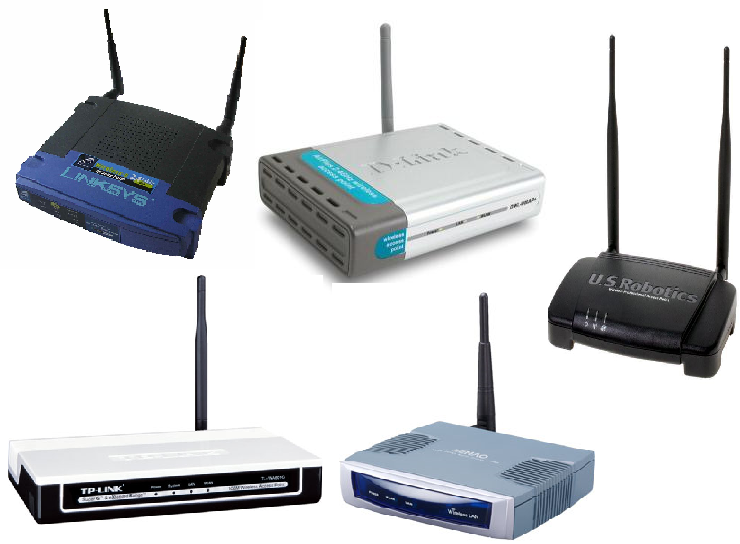
Digunakan untuk melakukan pengaturan lalulintas jaringan dari mobile radio ke jaringan kabel atau dari backbone jaringan wireless client/server. Biasanya berbentuk kotak kecil dengan 1 atau 2 antena kecil. Peralatan ini merupakan radio based, berupa receiver dan transmiter yang akan terkoneksi dengan LAN kabel atau broadband ethernet. Saat ini beredar di pasaran adalah access point yang telah dilengkapi dengan raouter di dalamnya yang biasa disebut wireless router.

Wireless Router (WR)

Wireless Router selain sebagai penghubung (access point) untuk jaringan Local bisa berfungsi memforward IP di luar dalam jaringan Local. Sebagai contoh kita mempunyai IP 192.168.0.1 untuk jaringan Local kita sedangkan kita ingin jaringan 192.168.0.1 kita tidak tersentuh oleh orang luar dari jaringan local itu. Nah dari wireless router itu kita bisa setting sebagai contoh menjadi IP 10.50.10.xxx. Otomatis client yang mendapat IP dari 10.50.10.1 itu tidak bisa masuk ke jaringan 192.168.0.1. Inilah fungsi maksimal dari router yaitu untuk memprotect jaringan lokal kita sehingga resiko data diambil oleh orang luar lebih sedikit. Jadi kesimpulannya wireless raouter adalah sebuah acces point yang berfungsi meneruskan IP Local kita sedangkan Router berfungsi meneruskan IP local kita menjadi IP yang kita inginkan.

Ciri-ciri fisik :
Pada Panel belakang biasanya terdapat :

  1. Omni Antena ada yang bisa dicopot (detachable antenna) biasanya menggunakan konektor RP-SMA atau RP-TNC, ada juga yang fixed (non-detachable antenna)
  2. Reset button, tombol Reset untuk me-reset AP ke default factory setting
  3. Ethernet port/Port WAN, Port ini biasanya ditandai dengan tulisan: Internet atau WLAN. Kabel dari modem bisa masuk sini.menggunakan konektor RJ45 terhubung ke Internet via Cable / DSL Modem
  4. LAN Port (wired) bisa dipakai untuk konek desktop komputer, print server, network-attached storage, dll. Port ini biasanya ditandai dengan angka 1-4.
  5. Power adapter, colokan DC Power Supply

Pada panel depan, umumnya terdapat lampu-lampu LED yang menjadi Indikator;

  1. Indikator power, ketika power adapter dicolokkan, harus menyala.
  2. WLAN atau Wireless B atau G, hanya dapat diaplikasikan pada wireless router
  3. Led 1, 2, 3, or 4, indikator dimana LAN port digunakan ke perangkat lain. Jika salah satu LAN digunakan, maka indikator harus menyala sesuai nomor di port belakang yang digunakan.
  4. Link Internet atau WAN, Jika LED Internet/WAN tidak menyala pastikan modem/ kabel UTP LAN menyala dan telah terhubung ke port Internet dengan benar.

Peralatan Penunjang (optional)

1. Kabel Pigtail atau kabel jumper dan konektor
Adalah kabel penghubung AP ke Antena Eksternal. Alat ini diperlukan untuk menghubungkan antara antena eksternal dengan access point. Pada kedua ujung kabel terdapat konektor dimana type konektor disesuaikan dengan konektor yang melekat pada access point. Kebanyakan Pigtail di pasaran adalah : RP- SMA to N-Type Male dan RP-TNC to N-Type Male.


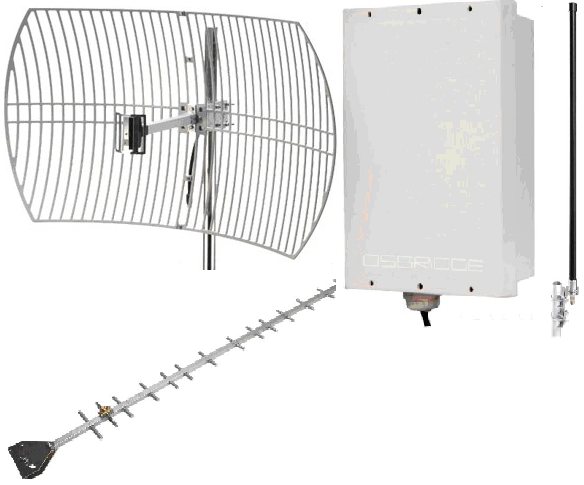
2. Antena Eksternal, Tower dan Penangkal Petir ( Lightning Arrester )
Digunakan untuk meningkatkan jarak jangkau wireless LAN. Antena bawaan AP dilepas kemudian dengan pigtail, RF out AP dihubungkan ke Antena eksternal.

Tower berguna untuk mendapatkan jangkauan area coverage yang maksimal, kita perlu menaikkan antena omni eksternal ke tempat yang tinggi agar client WLAN anda bisa menangkap sinyal radio dengan baik.

Sebagai pengaman dari petir maka kita memerlukan alat berfungsi menyalurkan kelebihan beban listrik saat petir menyambar ke kabel pembumian(grounding), biasa dikenal dengan Lightning Arrested Protector, dipasang pada kabel jumper antara perangkat access point dengan antena eksternal. Grounding untuk penangkal petir umumnya ditanam dengan batang tembaga hingga kedalaman beberapa meter sampai mencapai sumber air. Ingat grounding yang kurang baik akan menyebabkan perangkat wireless tetap rentan terhadap serangan petir.

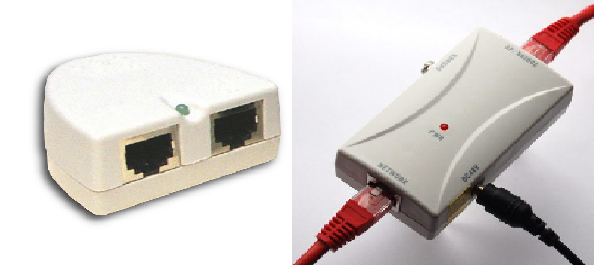
3. POE (Power Over Ethernet) atau DC Power Injector
Agar kabel listrik tidak dinaikkan ke atas untuk “menghidupkan” access point maka kita memerlukan alat “POE” ini, yang fungsinya mengalirkan listrik melalui kabel ethernet atau kabel UTP/STP.

Berbagai Branded Wireless Access Point :

  • Senao ECB 3220
  • Linksys WRT54GL DDWRT
  • TP-LINK WA601G
  • DWL-2100AP AirPlus Xtreme G High-Speed 2.4 GHz
  • Netgear
  • D-Link AirPremier DWL-2210AP
  • Asus WL-HDD 2.5
  • Dll

Pemasangan/perakitan sederhana :

Read more...

Istilah-Istilah Dalam Jaringan Komputer

| | 0 komentar

Jaringan : jaringan (network) adalah kumpulan dua atau lebih sistem komputer yang terhubung. Terdapat banyak jenis jaringan komputer:

a. Local-Area Network (LAN): komputer yang terhubung berada pada tempat yang berdekatan secara gografis (misalkan satu gedung).

b. Wide-Area Network (WAN): komputer yang terhubung berada pada tempat yang berjauhan dan dihubungkan dengan line telepon atau gelombang radio. selain itu, jaringan komputer dapat juga dikelompokan berdasar kriteria di bawah ini:

  • Topologi : pengaturan keterhubungan antar sistem komputer. Terdapat bermacam-macam topologi seperti bus, star, dan ring.
  • Protokol : protokol mendefinisikan sekelompok aturan dan sinyal yang digunakan oleh komputer pada jaringan untuk berkomunikasi. Protokol LAN yang paling populer adalah Ethernet. Protokol LAN lain yang banyak digunakan adalah IBM token-ring network.c. arsitektur: jaringan dapat diklasifikasikan ke dalam arsitektur peer-to-peer atau client/server.

NIC : NIC (network interface card) adalah expansion board yang digunakan supaya komputer dapat dihubungkan dengan jaringan. Sebagian besar NIC dirancang untuk jaringan, protokol, dan media tertentu. NIC biasa disebut dengan LAN card (Local Area Network Card).

Backbone : Backbone adalah saluran atau koneksi berkecepatan tinggi yang menjadi lintasan utama dalam sebuah jaringan. Bandwidth : Bandwidth menunjukan kapasitas dalam membawa informasi. Istilah ini dapat digunakan dalam banyak hal: Telepon, jaringan kabel, bus, sinyal frekuensi radio, dan monitor. Paling tepat, bandwidth diukur dengan putaran perdetik (cycles per second), atau hertz (Hz), yaitu perbedaan antara frekuensi terendah dan tertinggi yang dapat ditransmisikan. Tetapi juga sering digunakan ukuran bit per second (bps).

Bridge : Bridge adalah peranti yang meneruskan lalu lintas antara segmen jaringan berdasar informasi pada lapisan data link. Segmen ini mempunyai alamat lapisan jaringan yang sama. Setiap jaringan seharusnya hanya mempunyai sebuah bridge utama.

DNS : DNS (domain name sistem) adalah sistem yang menerjemahkan domain Internet, seperti www.microsoft.com menjadi alamat Internet, yaitu serangkaian nomor yang terlihat seperti 101.232.12.5. Istilah DNS berhubungan dengan konvensi untuk penamaan host pada Internet dan cara penangan nama-nama tersebut.

Ethernet : Ethernet adalah protokol LAN yang dikembangkan oleh Xerox Corporation yang bekerjasama dengan DEC dan Intel pada tahun 1976. Ethernet menggunakan topologi bus atau star dan medukung transfer data sampai dengan 10 Mbps. Versi Ethernet yang lebih baru yang disebut 100Base-T (atau Fast Ethernet), mendukung transfer data sampai dengan 100 Mbps, dan versi terbarunya, Gigabit Ethernet, mendukung tranfer data sampai dengan 1 Gigabit per detik atau 1000 Mbps.

Fast Ethernet : Fast Ethernet seperti Ethernet biasa, namun dengan kecepatan transfer data yang lebih cepat, sampai dengan 100 mbps. Ethernet ini juga disebut 100BaseT.

Gateway : Istilah gateway merujuk kepada hardware atau software yang menjembatani dua aplikasi atau jaringan yang tidak kompatibel, sehingga data dapat ditransfer antar komputer yang berbeda-beda. Salah satu contoh penggunaan gateway adalah pada email, sehingga pertukaran email dapat dilakukan pada sistem yang berbeda.

GPS : GPS (Global Positioning System ) adalah sistem navigasi menggunakan 24 satelit MEO (medium earth orbit atau middle earth orbit) yang mengelilingi bumi dan penerima-penerima di bumi. Satelit mengorbit pada ketinggian sekitar 12.000 mil di atas bumi dan mampu mengelilingi bumi dua kali dalam 24 jam. Satelit GPS secara kontinu mengirimkan sinyal radio digital yang mengandung data lokasi satelit dan waktu pada penerima yang berhubungan. Satelit GPS dilengkapi dengan jam atom dengan ketepatan satu per satu juta detik. Berdasar informasi ini, stasiun penerima mengetahui berapa lama waktu yang digunakan untuk mengirim sinyal sampai ke penerima di bumi. Semakin lama waktu yang digunakan untuk sampai ke penerima, semakin jauh posisi satelit dari stasiun penerima. dengan mengetahui posisi satelit, penerima mengetahui bahwa satelit terletak pada posisi tertentu pada permukaan bola imaginer yang berpusat pada satelit. Dengan menggunakan tiga satelit, GPS dapat menghitung lintang dan bujur penerima berdasar perpotongan ketiga bola imaginer. Dengan menggunakan empat satelit, dapat juga ditentukan ketinggian. GPS dikembangkan dan dioperasikan oleh Departemen Pertahanan Amerika. GPS, asalnya dikenal dengan NAVSTAR (Navigation System with Timing and Ranging). Sebelum untuk keperluan yang lebih luas, GPS digunakan untuk menyediakan kemampuan navigasi sepanjang waktu dan dalam segala cuaca untuk militer darat, laut, dan angkatan udara. Disamping untuk navigasi dan penentuan posisi geografik, GPS dapat juga digunakan di antaranya untuk pemetaan, kehutanan, eksplorasi mineral, manajemen habitat liar, dan pengawasan perpindahan penduduk.

Host : Host adalah sistem komputer yang diakses oleh pengguna yang bekerja pada lokasi yang jauh. Biasanya, istilah ini digunakan jika ada dua sistem komputer yang terhubung dengan modem dan saluran telepon. Sistem mengandung data yang disebut host, sedang sitem yang digunakan untuk mengases dari jarak jauh disebut remote terminal. Istilah host juga digunakan untuk menyebut komputer yang terhubung dengan jaringan TCP/IP, termasuk Internet. Setiap host mempunyai alamat IP yang unik. Selain itu, istilah host juga merujuk pada penyediaan infrastruktur layanan komputer. Sebagai contoh, banyak perusahaan yang menjadi host Web server, yang berarti bahwa perusahaan tersebut menyediakan hardware, software, dan saluran komunikasi yang dibutuhkan oleh server, tetapi isi server (data) dikendalikan oleh pihak lain. ISP (Internet Service Provider) : ISP (Internet service provider) adalah penyedia layanan Internet. Sebagian besar ISP mempunyai jaringan server (mail, berita, Web), router, modem yang dihubungkan dengan koneksi “backbone” Internet yang permanen dan berkecepatan tinggi. Pelanggan ISP dapat mendapatkan koneksi Internet dengan modem dan telepon. Untuk mengakses Internet pelanggan ISP harus melakukan dial ke jaringan dengan menekan nomor telepon tertentu milik ISP.

Internet : Internet adalah jaringan global yang menghubungkan jutaan komputer. Sejak 1999 Internet telah memiliki 200 juta pemakai di seluruh dunia, dan jumlah ini meningkat cepat. Lebih dari 100 negara terhubung dengan Internet untuk menukar data, berita, dan informasi lainnya. Setiap komputer yang terhubung dengan Internet disebut host.

ISDN : ISDN (Integrated Services Digital Network) adalah standard komunikasi internasional untuk pengiriman suara, video dan data melalui line telepon digital atau telepon kawat biasa. ISDN mempunyai kecepatan transfer data 64 Kbps. Sebagian besar saluran ISDN ditawarkan oleh perusahaan telepon yang memungkinkan dua saluran, yang disebut kanal B (B channel). Satu line dapat digunakan untuk suara dan yang lain untuk data lain dan keduanya mempunyai kecepatan transfer 128 Kbps. Versi awal ISDN menggunakan transmisi baseband. Versi lain ISDN, yaitu B-ISDN, menggunakan transmisi broadband dan dapat mendukung transmisi data dengan kecepatan 1,5 Mbps.

Protocol (protokol) : Bahasa atau prosedur hubungan yang digunakan oleh satu sistem komputer dengan sistem lainnya sehingga antara keduanya dapat saling berhububngan. Untuk dapat berkomunikasi. Kedua system harus menggunakan protokol yang sama. PPP (Point To Point Protocol) : Protokol TCP/IP yang memungkinkan hubungan antara host dengan jaringan dan antara router dengan router atau dapat pula digunakan untuk hubungan serial antara 2 system.

Repeater : Suatu perangkat yang dipasang di titik-titik tertentu dalam jaringan untuk memperbarui sinyal-sinyal yang di transmisikan agar mencapai kembali kekuatan dan bentuknya yang semula, guna memperpanjang jarak yang dapat di tempuh. Ini di perlukan karena sinyal-sinyal mengalami perlemahan dan perubahan bentuk selama transmisi.

Router : Suatu perangkat yang berfungsi menghubungkan suatu LAN ke suatu internetworking/WAN dan mengelola penyaluran lalu-lintas data di dalamnya. Routing : Proses dari penentuan sebuah path yang di pakai untuk mengirim data ke tujuan tertentu.

RJ-45 : RJ-45 (Registered Jack-45) adalah konektor delapan kabel yang biasanya digunakan untuk menghubungkan komputer ke sebuah local-area network (LAN), khususnya Ethernets. Konektor RJ-45 mirip dengan konektor RJ-11 yang digunakan dalam koneksi telepon, tetapi lebih besar.

Server : Suatu unit yang berfungsi untuk menyimpan informasi dan untuk mengelola suatu jaringan komputer.komputer server akan melayani seluruh client atau worstation yang terhubung ke jaringannya.

TCP/IP : TCP/IP Transmission Control Protokol adalah dua buah protokol yang dikembangkan oleh militer AS yang memungkinkan komputer pada jaringan dapat saling berhubungan. IP digunakan untuk memindahkan paket data antarsimpul. TCP dugunakan untuk memverifikasi pengiriman dari client ke server. TCP/IP adalah dasar internet dan dapat ditemukan pada semua system operasi modern, seperti Unix dan Windows.

Topologi : Dalam jaringan komputer topologi adalah bentuk pengaturan keterhubungan antar sistem komputer. terdapat bermacam-macam topologi seperti bus, star, ring.

UTP : UTP (Unshielded Twisted Pair) adalah jenis kabel yang terdiri dari dua kawat tak terbungkus yang berpilin. Kabel UTP banyak digunakan pada local-area networks (LANs) dan sambungan telepon karena harganya lebih murah. Kabel UTP tidak sebaik kabel koaksial dan serat optik dalam hal penyediaan banwidth dan ketahanan terhadap interferensi.

VLAN : VLAN (virtual local-area network) adalah jaringan komputer yang seakan terhubung menggunakan kabel yang sama meskipun mungkin secara fisik berada pada bagian LAN yang lain. VLAN dikonfigurasi melalui software dan tidak hardware, yang membuatnya sangat fleksible.Salah satu keunggulan VLAN adalah jika sebuah komputer secara fisik dipindah ke lokasi lain, komputer tersebut tetap pada VLAN yang sama tanpa melakukan konfigurasi ulang hardware.

VPN : VPN (virtual private network) adalah koneksi internet pribadi yang aman dan terenkripsi untuk menjamin bahwa hanya pengguna yang berhak yang dapat mengaksesnya dan trasfer data yang dilakukan tidak dapat diganggu.

VSAT : VSAT (Very Small Aperture Terminal) stasiun bumi yang digunakan pada satelit komunikasi sinyal data, suara, dan video, kecuali pemancaran televisi. VSAT terdiri dari dua bagian: sebuah transceiver yang diletakkan ditempat terbuka sehingga dapat secara langsung menerima sinyal dari satelit dan sebuah piranti yang diletakkan dalam ruangan untuk menghubungkan transceiver dan piranti komunikasi pengguna akhir(end user), seperti PC.Transceiver menerima dan mengirim sinyal ke transponder satelit diluar angkasa. Satelit mengirimkan dan menerima sinyal dari komputer stasiun bumi yang berfungsi sebagai hub sistem. Setiap pengguna yang saling terhubung dengan stasiunhub melewati satelit, membentuk topologi bintang. hub mengendalikan semua operasi pada jaringan. Semua transmisi untuk komunikasi antar pengguna harus melewati stasiunhub yang meneruskannya ke satelit dan kepengguna VSAT yang lain. VSAT dapat mengirimkan data sampai dengan kecepatan 56 Kbps.

WAN : WAN wide area network adalah komputer yang terhubung berada pada tempat yang berjauhan dan hubungan dengan line telepon atau gelombang radio. Lihat juga LAN dan jaringan.

Wi-Fi : Wi-Fi Wireless Fidelity adalah nama dagang resmi untuk IEEE 802.11b yang dibuat oleh Wireless Ethernet Compatibility Aliance (WECA). Istilah Wi-Fi menggantikan 802.11b seperti halnya istilah Ethernet menggantikan IEEE 802.3. Produk yang disertifikasi oleh WECA sebagai Wi-Fi dapat beroperasi bersama meskipun dibuat oleh perusahaan yang berbeda.

Workstation : Pada jaringan komputer, workstation adalah komputer yang terhubung dengan sebuah local-area network (LAN).Istilah workstation juga digunakan untuk menyebut komputer yang digunakan untuk aplikasi teknik (CAD/CAM), desktop publishing, pengembangan software, dan aplikasi lainnya yang membutuhkan tingkat komputasi dan kemampuan grafis yang cukup tinggi.Workstation biasanya terdiri dari layar grafik yang besar dengan revolusi tinggi, RAM minimal 64 MB, dukungan jaringan built-in, dan graphical user interface.Sebagian besar workstation juga mempunyai piranti penyimpanan seperti disk drive, tetapi jenis workstation khusus, yang disebut diskless workstation, tidak mempunyai disk drive. Sistem operasi yang banyak digunakan untuk workstation adalah UNIX dan windows NT. Seperti halnya PC, sebagian besar workstation adalah komputer single user, Meski demikian, workstation pada dasarnya dihubungkan dengan local area network, meskipun dapat juga sebgian sistem yang berdiri sendiri stand alone.

100BaseT : 100BaseT adalah nama lain fast Ethernet yang mempunyai kecepatan transmisi sampai dengan 100 mbps. Jenis 100BaseT ini lebih mahal daripada 10BaseT dan lebih jarang digunakan pada local area network (LAN).

10Base2 : 10Base2 adalah satu jenis standar Ethernet ( IEEE802.3) untuk lokal area network ( LAN ). Standard 10 Base-2 ( yang juga disebut Thinnet )menggunakan kabel koasial 50 ohm ( RG-58A/U ) dengan panjang maksimal 185 meter.kabel ini lebih kecil dan lebih flesibel daripada yang digunakan untuk standard 10 Base 5. Sistem 10 Base-2 beroperasi pada 10 Mbps dan menggunakan metode tranmisi baseband.

10 Base5 : 10 Base-5 adalqh standard awal untuk Ethernet yang menggunakan kabel koasial. nama 10 Base5 didasarkan pada fakta bahwa kecepatan transfer data maksimum adalah 10 Mbps. menggunakan transmisi Baseband, dan panjang kabel maksimal adalah 500 meter. 10 Base5 juga disebut Thick Wire atau thick Net.

10BaseT : 10BaseT adalah jenis Ethernet yang paling umum. Nama tersebut menunjukan bahwa kecepatan transmisi maksimum adalah 10Mbps. 10BaseT menggunakan kabel tembaga dan merupakan card standard untuk menghubungkan komputer pada lokal area network (LAN).

Read more...

Topologi Jaringan LAN (Local Area Network)

| | 0 komentar

Ada banyak pengertian tentang Topologi Jaringan LAN ini, tapi saya disini mendifenisikan bahwa Topologi Jaringan adalah susunan lintasan aliran data didalam jaringan yang secara fisik mengswitchungkan simpul yang satu dengan simpul lainnya. Berikut ini adalah beberapa topologi jaringan yang ada dan dipakai hingga saat ini, yaitu:

Topologi Star

Beberapa simpul/node yang diswitchungkan dengan simpul pusat/host, yang membentuk jaringan fisik seperti bintang, semua komunikasi ditangani langsung dan dikelola oleh host yang berupa mainframe komputer seperti Switch hub.
Topologi star digunakan dalam jaringan yang padat, ketika endpoint dapat dicapai langsung dari lokasi pusat, kebutuhan untuk perluasan jaringan, dan membutuhkan kehandalan yang tinggi. Topologi ini merupakan susunan yang menggunakan lebih banyak kabel daripada bus dan karena semua komputer dan perangkat terhubung ke central point. Jadi bila ada salah satu komputer atau perangkat yang mengalami kerusakan maka tidak akan mempengaruhi yang jaringan yang lainnya.


berikut ini gambar topologi star sebagai gambaran.

Topologi Hierarkis

Berbentuk seperti pohon bercabang yang terditi dari komputer induk (host) yang diswitchungkan dengan simpul atau node lain secara berjenjang, jenjang yang lebih tinggi berfungsi sebagai pengetur kerja jenjang dibawahnya, biasanya topologi ini digunakan oleh perusahaan besar atau lembaga besar yang mempunyai beberapa cabang daerah, sehingga data dari pusat bisa didistribusikan ke cabang atau sebaliknya.

berikut ini gambar topologi Hierarkis sebagai gambaran.

Topologi Bus

Beberapa simpul/node diswitchungkan dengan jalur data (bus). Masing2 node dapat melakukan tugas-tugas dan operasi yang berbeda namun semua mempunyai hierarki yang sama.

Topologi ini biasanya menggunakan kabel Coaxial, yang sekarang sudah sangat jarang digunakan atau di implementasikan.

berikut ini gambar topologi Bus sebagai gambaran.

Topologi Ring

Di dalam topologi Ring semua workstation dan server dihubungkan sehingga terbentuk suatu pola lingkaran atau cincin. Tiap workstation ataupun server akan menerima dan melewatkan informasi dari satu komputer ke komputer lain, bila alamat- alamat yang dimaksud sesuai maka informasi diterima dan bila tidak informasi akan dilewatkan. Kelemahan dari topologi ini adalah setiap node dalam jaringan akan selalu ikut serta mengelola informasi yang dilewatkan dalam jaringan, sehingga bila terdapat gangguan di suatu node maka seluruh jaringan akan terganggu. Keunggulan topologi Ring adalah tidak terjadinya collision atau tabrakan pengiriman data seperti pada topologi Bus, karena hanya satu node dapat mengirimkan data pada suatu saat, dan yang lainnya menggu hingga pengiriman data selesai.

berikut ini gambar topologi Bus sebagai gambaran.

Read more...

MEMBUAT PC ROUTER SEDERHANA (windows dan linux)

| | 0 komentar

Router biasa dikenal sebagai perangkat yang mampu menghubungkan dua atau lebih jaringan serta mampu menentukan jalur yang paling optimal untuk mentransfer data antara dua atau lebih jaringan (berada di layer 3 / network).


Karena harga sebuah dedicated router cukup lumayan sangat mahal, maka sebagian orang mencari alternatif laen untuk menjalankan tugas router. Dibuatlah PC Router.

Kali ini saya mencoba untuk meng-koneksi-kan keempat komputer dimana terdapat dua buah network id, artinya terdapat dua jaringan berbeda yang dihubungkan oleh sebuah router (PC yang telah disulap menjadi router).

Agar terlihat sedikit agak rumit, saya mencoba untuk menggunakan 2 OS yg cukup terkenal yakni Windows dan Linux Gentoo.

Langkah - langkahnya adalah :

1. Pertama, lakukan setting pada PC windows (host 4) di jaringan 192.168.15.0/24 dengan memberi IP address 192.168.15.2 netmask 255.255.255.0, kemudian gateway-nya diarahkan ke alamat 192.168.15.1 (alamat PC router yang berhubungan dengan network 192.168.15.0/24). Caranya adalah :- masuk ke menu Local Area Connetion Properties -> Internet Protocol (TCP/IP) Properties -> setting IP address, subnetmask, dan default gateway-nya

2. Sebelum melakukan setting pada PC Router, terlebih dahulu saya melakukan setting pada jaringan 192.168.12.0/24 yaitu dengan memberi IP address pada PC Linux (host 1) dengan alamat 192.168.12.4, karena pake Linux maka NIC (Network Interface Card) atau yang lazim dikenal LAN Card akan terdeteksi sebagai ethx (eth0 atau eth1), asumsi bahwa yang terdeteksi ialah eth0 maka cara setting :# ifconfig -a (melihat interface yang terdeteksi)# ifconfig eth0 192.168.12.4 netmask 255.255.255.0 (setting IP address)

3. Langkah selanjutnya yaitu melakukan setting pada PC windows (host 2) di jaringan 192.168.12.0/24. Di host 2 tersebut terpasang dua buah NIC yang akan menghubungkan antara host 1 dengan PC Router (bisa juga menggunakan switch untuk menghubungkan host 1, host 2, dan PC Router) yang nantinya akan dibuat sebuah bridge. Step-stepnya yaitu setting IP address 192.168.12.3 pada NIC 1 dan 192.168.12.2 pada NIC 2. Kemudian drag keduanya, klik kanan pilih Bridge Connection. Setelah itu kasih IP address pada bridge, misal 192.168.12.5 subnet 255.255.255.0, lalu arahkan gateway ke alamat 192.168.12.1 (alamat PC Router yang berhubungan dengan network 192.168.12.0/24). Cara teknis sama dengan cara pertama diatas.

4. Langkah selanjutnya, Setup PC Router. Pada PC Router telah terpasang dua buah NIC. Karena menggunakan Linux maka NIC akan terdeteksi sebagai eth0 dan eth1, asumsi bahwa eth0 berhubungan langsung dengan jaringan 192.168.15.0/24 sedangkan eth1 berhubungan langsung dengan jaringan 192.168.12.0/24 maka ketikan perintah melalui konsole :# ifconfig eth0 192.168.15.1 netmask 255.255.255.0# ifconfig eth1 192.168.12.1 netmask 255.255.255.0setelah itu cobalah melakukan ping dalam satu jaringan, jika sudah berhasil maka kita tinggal menyeting proses peroutingannya, yaitu :# route add -net 192.168.15.0 netmask 255.255.255.0 dev eth0# route add -net 192.168.12.0 netmask 255.255.255.0 dev eth1kemudian jangan lupa untuk mengaktifkan ip_forwarding-nya :# echo “1″ > /proc/sys/net/ipv4/ip_forwarding

5. Langkah terakhir setting pada host 1 dan host 4 agar mampu routing melalui gateway PC Router, untuk Windows :- masuk cmd.exe ketikkan route add 192.168.12.0 mask 255.255.255.0 192.168.15.1(untuk mengetahui lebih lengkap keterangannya ketikkan route –help)pade host 1 (Linux) :# route add default gw 192.168.12.1

6. Proses terakhir, saya mencoba menge-ping antara host 1 dengan host 4 dan hasilnya Reply. maka berhasil.
Read more...

SETTING PROXY

| | 0 komentar

Seting proxy server dapat dilakukan melalui aplikasi browser (baik Internet Explorer / IE maupun Netscape Navigator).

Untuk IE versi 5.O
1. Jalankan IE, klik menu Tools, lalu pilih Internet Options. Maka akan muncul window Internet Options, pilih tab Connection sehingga muncul seperti dibawah.


2. Pada kotak Dial-up settings, pilih SijiwaeNet (pilihan ini seharusnya muncul bila anda telah membuat seting dial up modem sebelumnya). Kemudian tekan tombol Settings. Maka akan muncul window SijiwaeNet Settings seperti dibawah.


3. Perhatikan pada kotak Proxy Server. Pada Use a proxy server, kotak pilihan dikosongkan (tidak diberi tanda). Artinya, kita memberikan seting agar browser tidak usah menggunakan proxy. Hal ini dilakukan karena untuk akses lewat SijiwaeNet, seluruh pengguna telah diset agar secara otomatis agar menggunakan proxy Telkom secara default, sehingga tidak perlu dilakukan seting.

Jangan lupa klik tombol OK. Maka seting proxy telah selesai.


Sekedar catatan.

Apa itu proxy ?

Proxy server merupakan server yang digunakan untuk menyimpan data web yang pernah diakses oleh pengguna. Manfaat dari proxy server adalah untuk mempercepat akses ke situs web.

Beberapa pengguna internet biasanya pernah mengakses situs informasi yang sama. Sebagai contoh, setiap pengguna selalu mengakses suatu situs, misalnya Yahoo!.

Tanpa proxy, setiap pengguna harus melakukan akses langsung ke server Yahoo! di Amerika, pada informasi yang diambil sama.

Dengan adanya proxy server, pengakses yang akan melihat halaman Yahoo! tidak perlu harus selalu mengakses secara langsung ke server tersebut (yang letaknya di Amerika), tetapi cukup melihat pada cache proxy server setempat (di Indonesia).

Bagaimana informasi suatu web disimpan di proxy ?
Begitu salah seorang pengguna mengakses suatu situs, halaman situs tersebut akan secara otomatis tersimpan pada proxy server TelkomNet. Dengan demikian pengguna lain yang akan mengases situs yang sama tidak perlu harus melakukan akses langsung, cukup mengambilnya dari proxy server lokal.
Read more...

SETTING MODEM

| | 0 komentar

Langkah pertama untuk melakukan koneksi internet adalah menginstalasi modem. Modem merupakan perangkat perantara antara komputer anda dengan saluran telepon agar dapat berhubungan dengan ISP (Internet Service Provider - penyedia jasa internet) anda.

1. Klik Start, pilih Settings,pilih Control Panel. Maka akan muncul window Control Panel.

2. Pada windows Control Panel, pilih icon Modem dan klik dua kali sehinga muncul window Instal New Modem (bagi yang pernah memasang modem sebelumnya makan akan tampil window Modem Properties. Bila anda ingin menambah driver modem baru, klik Add).

Windows dapat melakukan deteksi otomatis terhadap perangkat modem yang telah terpasang pada PC anda, tapi hal ini terbatas pada modem yang telah dikenali oleh Windows. Apabila anda memilih deteksi otomatis, maka kosongkan kotak Don’t detect my modem, lalu tekan Next.

Apabila anda memiliki modem jenis baru dan disertai file driver (dalam disket / CDROM), sebaiknya anda memilih deteksi manual sehingga dapat memanfaatkan feature terbaru dari modem tersebut (misal kemampuan support 56 kBps, fax, voice, dll). Untuk itu pilih kotak Don’t detect my modem, dan tekan Next.

3. Pada menu selanjutnya ditampilkan daftar modem yang telah dikenali dan tersedia drivernya oleh Windows. Pilih type modem yang sesuai dengan modem anda, lalu tekan Next.

Apabila anda tidak memiliki file driver, maka anda dapat memilih type Standard Modem, misalnya dengan kecepatan 28800 bps, lalu tekan Next lalu anda dapat langsung menuju ke langkah 5.

Apabila anda memiliki file driver (disket / CDROM) yang disediakan pabrikan, maka pasang disket / CDROM tersebut, lalu tekan tombol Have Disk.

4. Pada menu selanjutnya muncul window Install From Disk. Masukkan disket / CDROM yang berisi file driver modem anda, pilih dirive yang sesuai (A:\ atau pilih CDROM, lokasi lain menggunakan menu Browse).

5. Apabila file driver berhasil di ambil, maka akan muncul window mengenai driver tersebut (pada contoh ini, driver modemnya V90 & K56Flex DATA-FAX-VOICE Modem, yang memiliki kemampuan s/d 56 kBps). Pilih driver yang sesuai (bila lebih dari satu), selanjutnya tekan Next.

6. Setelah selesai, maka anda harus menentukan port komunikasi (COM) dimana modem tersebut terpasang. Sebagai contoh, dipilih port COM1 karena biasanya modem terpasang pada port tersebut (kecuali dipakai untuk media lain). Kemudian tekan Next.

Pada tahap ini bila dilakukan dengan benar, maka modem akan terpasang pada PC anda. Klik Finish untuk mengakhiri setup modem Anda. Untuk melakuan koneksi internet, anda harus melakukan setting dial up untuk menentukan nomor telepon ISP yang menyediakan akses internet. Cara melakukan setting dial up dapat dilihat pada halaman ini.

Setelah selesai tahap ini, anda dapat melakukan setting dial up.
Read more...

SETTING KOMPUTER

| | 0 komentar

Untuk melakukan hubungan ke internet, diperlukan persyaratan teknis antara lain sebagai berikut :

Perangkat keras komputer :
  • Prosesor minimum 486 DX, disarankan Pentium
  • Ram minimum 8 Mb, disarankan 16 Mb
  • modem kecepatan minimal 14.4 kbps, disarankan kecepatan yang lebih tinggi. SijiwaeNet mendukung kecepatan modem 56 kbps dengan protokol V.90.
  • saluran telepon, sebaiknya yang tidak menggunakan pengganda saluran (pairgain) atau pun WLL (telepon via radio). Pengganda saluran akan memperlambat kecepatan akses.

Perangkat lunak :

  • Windows 3.1, 95 atau lebih. (tentunya dapat juga dipakai sistem operasi lain)
  • Pada Windows telah diinstalasi 'Dial up networking' dan berfungsi dengan baik.
  • Telah terpasang protokol TCP/IP pada windows.
  • Sofware browser (untuk menjelajah internet). Bila belum punya dapat di download di sini (Internet Explorer, Netscape).

Cara instalasi komputer
Bila persyaratan tersebut diatas telah dipenuhi, maka anda siap melakukan instalasi komputer dengan mengikuti langkah-langkah sebagai berikut :

1.
Instalasi modem, bagaimana cara memasang modem agar dikenali oleh komputer anda.
2.
Seting dial up, mengatur modem agar dapat terkoneksi ke internet.
3.
Setting DNS.

Read more...

SETTING DIAL UP

| | 0 komentar

Setting dial up diperlukan untuk menentukan nomor telepon ISP yang akan di-dial oleh modem anda. Setiap kali akan menggunakan internet, anda harus melakukan hubungan dial up untuk membangun koneksi dengan ISP anda.

1. Klik dua kali icon My Computer untuk memunculkan window My Computer.

2. Klik dua kali icon Dial Up Networking. Setelah muncul window Dial up Networking, klik dua kali icon Make New Connection. Pada window Make New Connection, masukkan nama SijiwaeNet pada kolom pertama untuk nama komputer yang akan di-dial dan pilih jenis modem yang telah diinstalasi. Tekan Next.

SijiwaeNet menggunakan nomor akses khusus yang tidak memerlukan kode area, karena itu kosongkan pada kolom area code. Ketik nomor telepon akses SijiwaeNet pada kolom nomor telepon, yaitu 0 809 8 9999, klik Next.


3. Setting koneksi selesai, klik Finish. Pada tahap ini anda telah berhasil melakukan setting dial up yang ditandai dengan keluarnya icon SijiwaeNet pada window Dial Up Networking.

Setelah selesai tahap ini, anda dapat melakukan setting DNS.


Read more...

setting DNS

| | 0 komentar

Fungsi dari setting DNS adalah untuk menentukan alamat IP server yang berfungsi sebagai Domain Name Server (server ini bertugas menerjemahkan alamat domain yang anda tuju). Setting ini sebaiknya anda lakukan, walaupun bukan merupakan kerharusan karena SijiwaeNet akan secara otomatis menentukan DNS server.

1. Klik dua kali icon My Computer, lalu klik dua kali icon Dial Up Networking

2. Klik kanan icon SijiwaeNet yang sudah dibuat sebelumnya, pilih Properties

3. Setelah keluar window SijiwaeNet, klik pada Server Types Tab. Perhatikan setting pada Advanced Options, lakukan seperti terlihat pada gambar.

4. Klik tombol TCP/IP Settings. Klik pada Specify name server address, lalu isikan sebagai berikut :
Masukkan Primary DNS : 202.134.0.155
Secondary DNS : 202.134.2.5

Jika telah selesai, klik OK untuk menutup dialog, lalu OK lagi untuk kembali ke awal.

Read more...


wijaya | Diseñado por: Compartidísimo
Con imágenes de: Scrappingmar©

 
top